所有指令
集中查看、禁用、固定 UDhold 里所有的搜索指令——指令的"控制台"。
UDhold 里每个插件都会往搜索框注册若干指令(就是输入关键词能触发的入口)。时间一长,指令越积越多,"所有指令"这个插件就是用来集中管理它们的——可以把它当成指令的"控制台"。呼出搜索框输入"所有指令"打开。
主界面布局
左侧是指令来源列表(分内置组和插件组),右侧是指令详情(顶部 Tab 切换功能指令 / 匹配指令)。
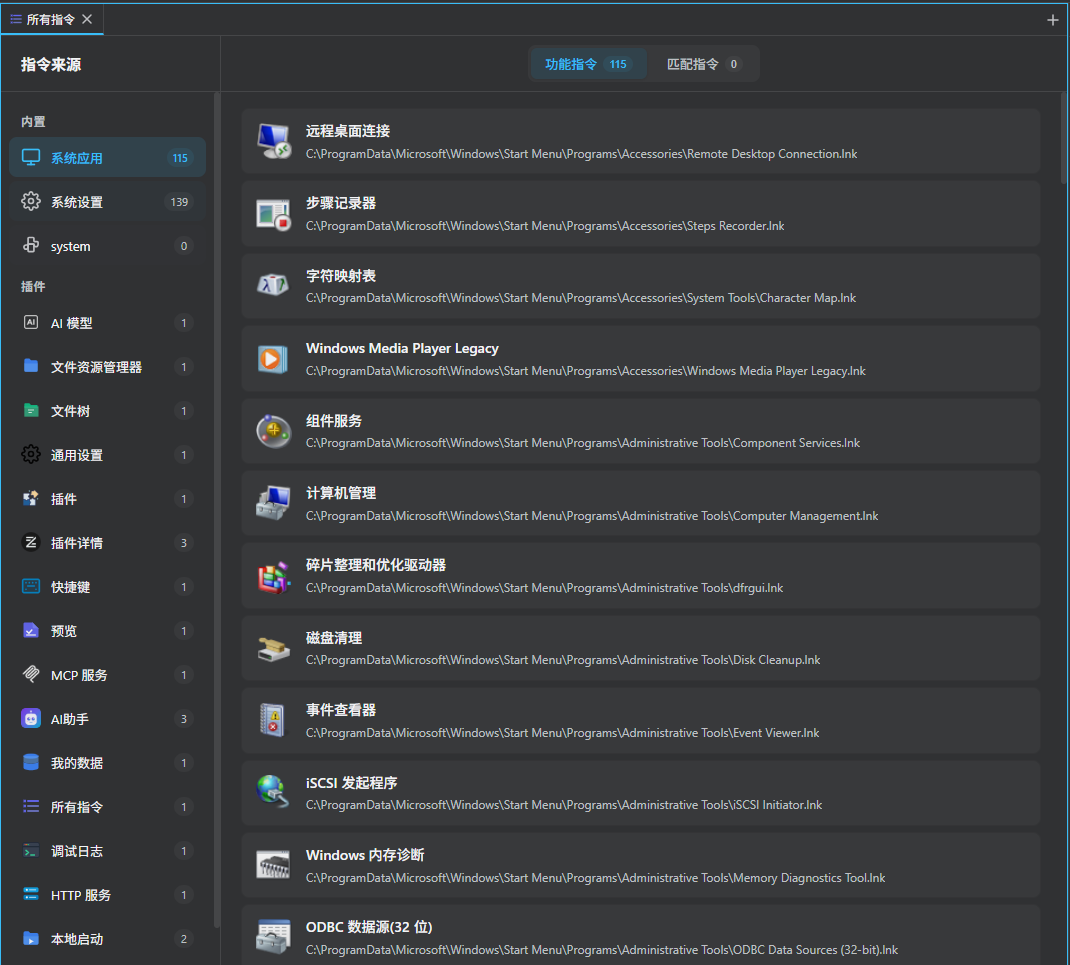
左侧:指令来源
分两组:
- 内置:系统应用、系统设置、本地启动、各内置插件(每项显示该插件的指令数)
- 插件:第三方插件列表
点击任一来源,右侧显示该来源下的指令。
右侧:指令详情
顶部 Tab 切换:
- 功能指令(带计数):系统应用 / 设置 / 本地启动单卡片逐条显示,每张卡片右下角「更多操作」按钮;插件来源按 feature 分组的卡片,每个指令显示为标签
- 匹配指令(带计数):按 feature 分组,每个匹配指令是可点开的标签;点击标签弹出详情对话框,可切换启用 / 禁用
指令下拉菜单
每条指令的「更多操作」菜单,功能因类型而异:
系统应用类:打开应用、自定义别名、固定到超级面板 / 取消固定超级面板、固定到搜索 / 取消固定搜索、启用指令 / 禁用指令
插件指令类:查看详情、打开指令、固定到超级面板、固定到搜索、设置全局快捷键、自定义别名、启用 / 禁用指令
典型用法
场景 1:固定一个常用指令到搜索框
- 左侧选「系统应用」
- 找到「截图」
- 更多操作 → 固定到搜索
- 之后搜索框空状态会显示在「已固定」栏
场景 2:给指令起别名
- 找到目标指令
- 更多操作 → 自定义别名
- 输入短名(如
cj) - 保存后,搜索框输入
cj即触发
场景 3:禁用一个不用的指令
- 找到指令
- 更多操作 → 禁用指令
- 该指令不再出现在搜索结果
装了一堆插件之后,花几分钟在这个页面里清理一遍——禁用不用的、固定常用的——搜索体验会清爽很多。