主面板布局
熟悉 UDhold 的主面板布局:活动栏、三个槽位、多 tab 与分栏、面板分离。
主面板(panel-shell)是 UDhold 的"工作台",承载所有 UI 插件。呼出后它是你最常待的地方。
进入主面板
任意一种方式都行:
- 点击搜索框左侧的头像
- 点击系统托盘图标
- 在搜索框里按
Ctrl + ,
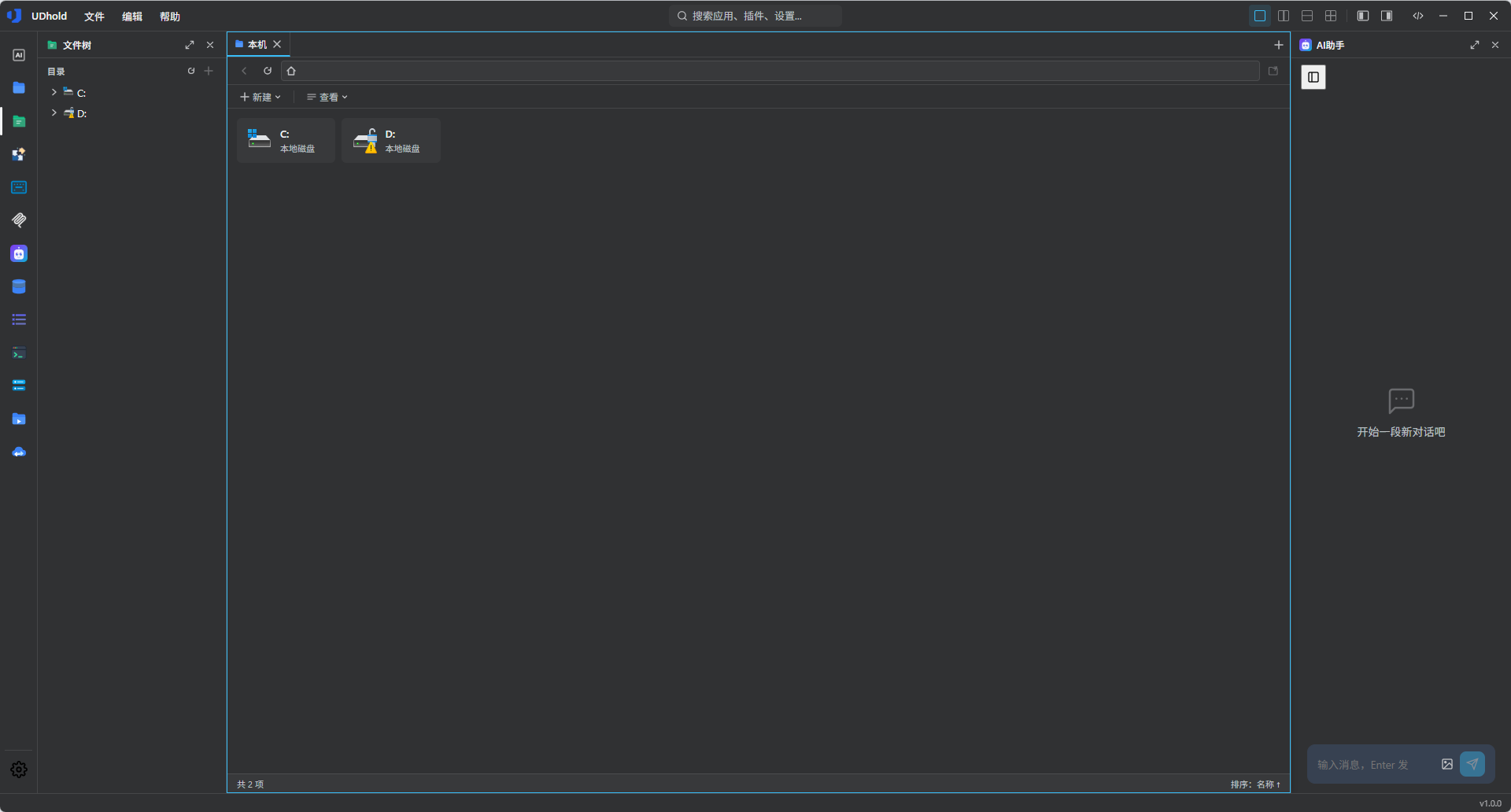
整体布局
主面板从上到下、从左到右依次是:
- 顶部菜单栏:Logo + 应用名 + 文件 / 编辑 / 帮助菜单 + 搜索框 + 窗口控制
- 活动栏:最左侧的竖条
- 左侧面板
- 工作区:多 tab,占满中间
- 右侧面板
- 底部栏:右侧显示版本号
活动栏
最左边那一列竖排图标叫活动栏,分顶部组和底部组:
- 顶部组:插件菜单(按字母或自定义顺序),常见的有「文件树」「文件资源管理器」「AI 助手」「快捷键」「本地启动」「所有指令」「插件」「MCP 服务」「WebDAV 同步」「AI 模型」「我的数据」「调试日志」「通用设置」
- 底部组:底部菜单(如「通用设置」默认放在底部)
| 操作 | 效果 |
|---|---|
| 单击菜单 | 切换该菜单的内容到对应槽位 |
| 右键菜单栏 | 弹出原生勾选菜单,控制每个菜单的「在活动栏显示」 |
| 长按拖拽菜单 | 在同组内重排顺序(顶部组和底部组不能互换) |
| 悬停 | 显示菜单文字标签 |
三个槽位的区别
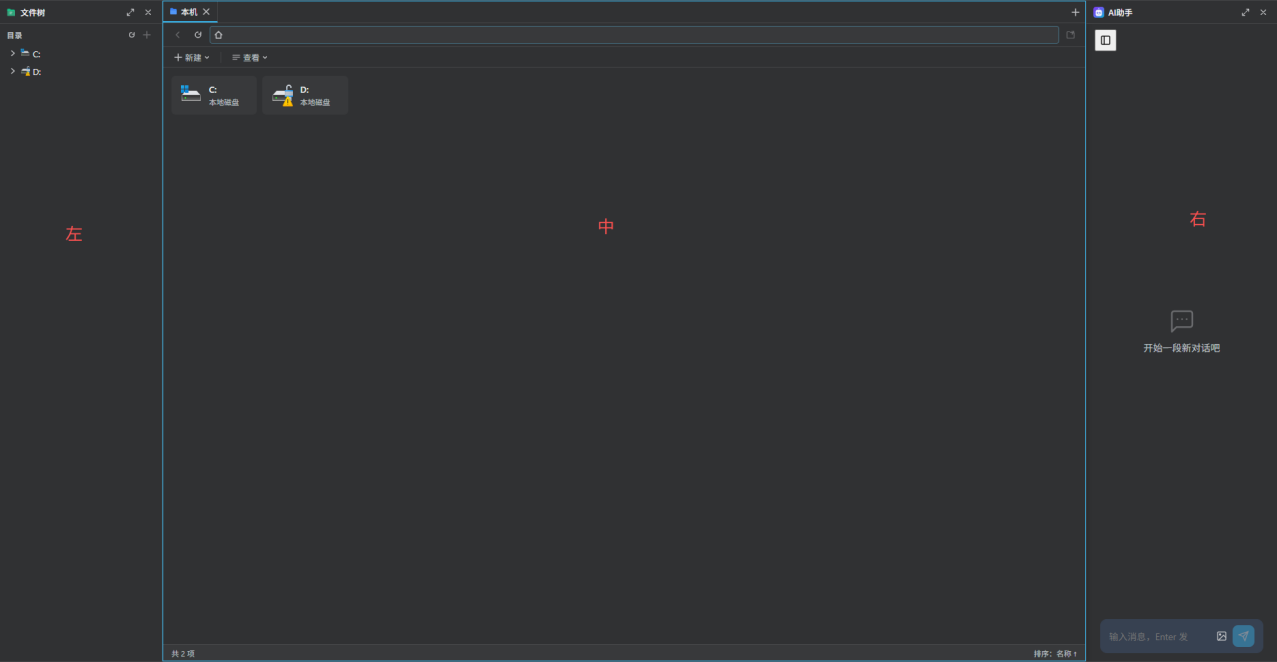
| 槽位 | 类型 | 可调宽度 | 可分离为独立窗口 | 默认宽度 |
|---|---|---|---|---|
| 左侧面板(leftPanel) | 单面板,跟随菜单切换 | 是(240~480px) | 是 | 240px |
| 工作区(workspace) | 多 tab 容器,占满中间 | 否(占满) | tab 可分离,支持分栏 | — |
| 右侧面板(rightPanel) | 全局单例,由插件 API 唤醒 | 是(280~480px) | 是 | 280px |
典型用法:左侧面板承载导航类(如文件树、设置分组);工作区是主操作区(文件浏览、设置详情、AI 对话历史);右侧面板承载辅助工具(如 AI 助手常驻)。
调整面板宽度
把鼠标移到左面板右边缘(或右面板左边缘),鼠标变成双向箭头形状时拖拽。拖到宽度低于 80px 松手,面板会收起隐藏;收起后从边缘拖出可重新展开。
或者用顶部菜单栏的侧边栏切换按钮(活动栏旁边的两个图标):
- 点击展开 / 折叠切换
- 已分离状态下点击让分离窗口回归主面板
- 面板空(所有 tab 关闭)时点击唤醒默认插件
工作区多 tab 与分栏
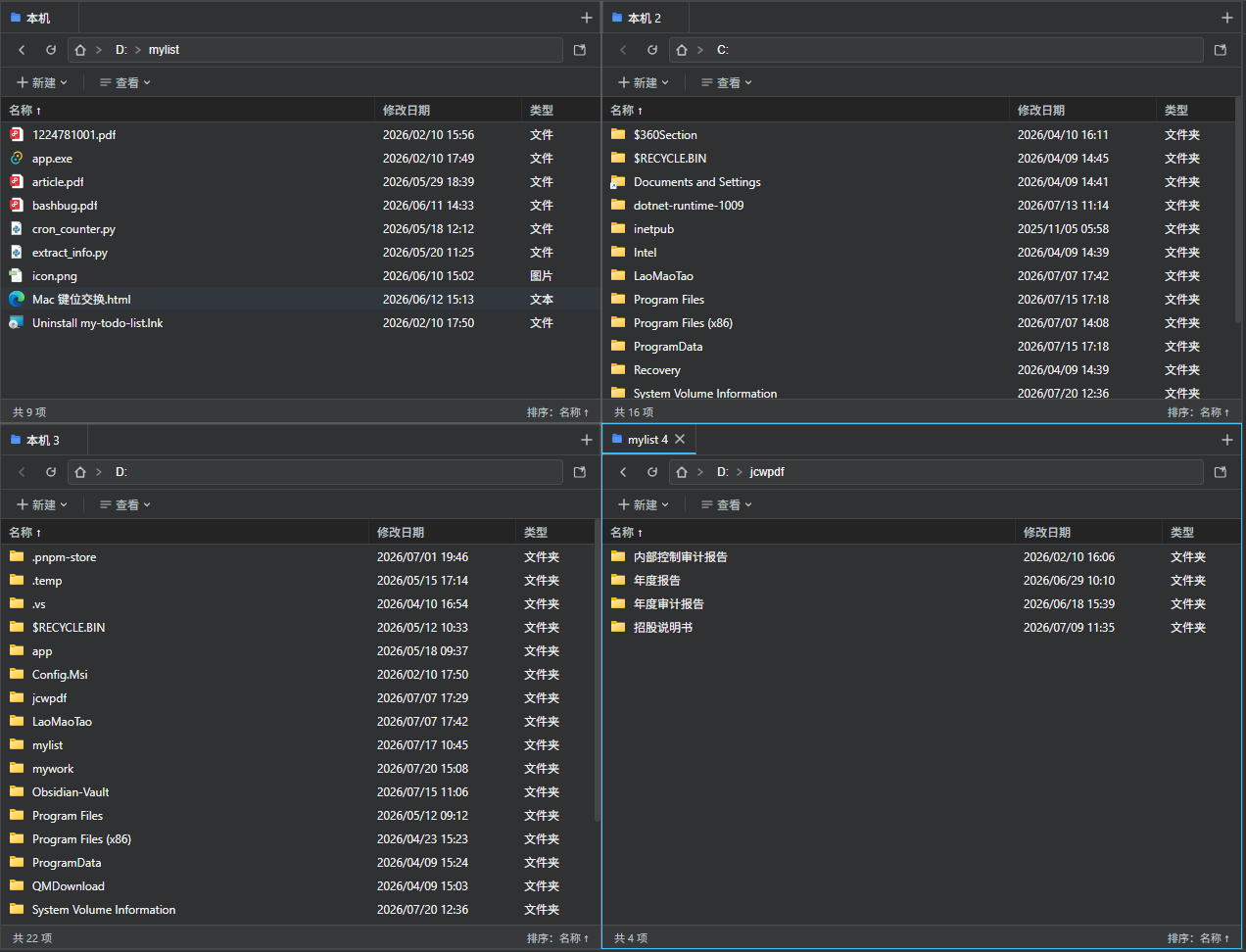
工作区支持多 tab 标签页。多个插件或多个目录(文件浏览器)可在工作区同时打开:
- 点击 tab 标题切换
- tab 标题右键关闭
- 拖拽 tab 标题脱离主面板成为独立窗口
工作区还支持分栏(全局四宫格):
| 模式 | 说明 |
|---|---|
| single | 单格(默认) |
| horizontal | 左右两格 |
| vertical | 上下两格 |
| grid | 四宫格 |
分栏常用于「同时打开多个目录」的文件管理场景。详细的文件操作看 文件资源管理器。
面板分离成独立窗口
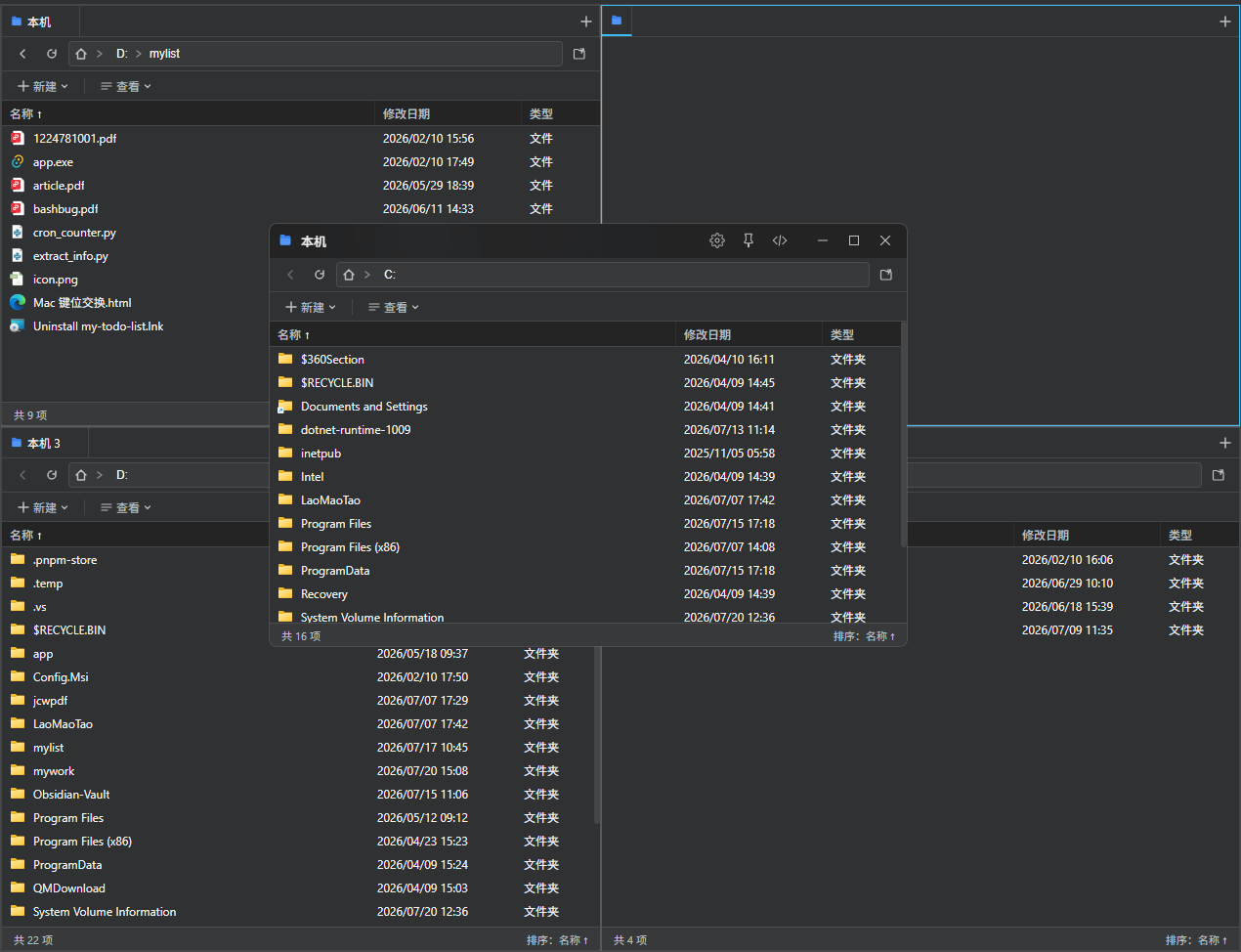
把鼠标移到面板头部栏(左上角图标 + 标题那一条),按住向外拖出。面板会变成独立窗口,可以单独移动、调整大小——方便放到第二块屏幕上用。
右侧面板的活跃插件侧边栏
当右侧面板有 2 个及以上活跃插件时,会在面板最左侧显示一条竖排图标栏(活跃插件侧边栏)。每个图标代表一个活跃的右面板插件,点击切换激活,激活的插件左侧有主题色竖线指示。