文件资源管理器
UDhold 自带的双栏式文件管理器,由 files 和 files-tree 协作,支持多标签和跨面板拖拽。
UDhold 内置一个完整的双栏式文件资源管理器,由两个插件协作:
- files-tree(左侧面板):提供目录树 + 收藏夹 + 最近访问
- files(工作区):提供当前目录的文件列表 + 操作
呼出搜索框输入"文件资源管理器"或"文件树"打开,或点活动栏对应图标。首次进入会自动选择一个根目录(盘符),文件树显示所有盘符。
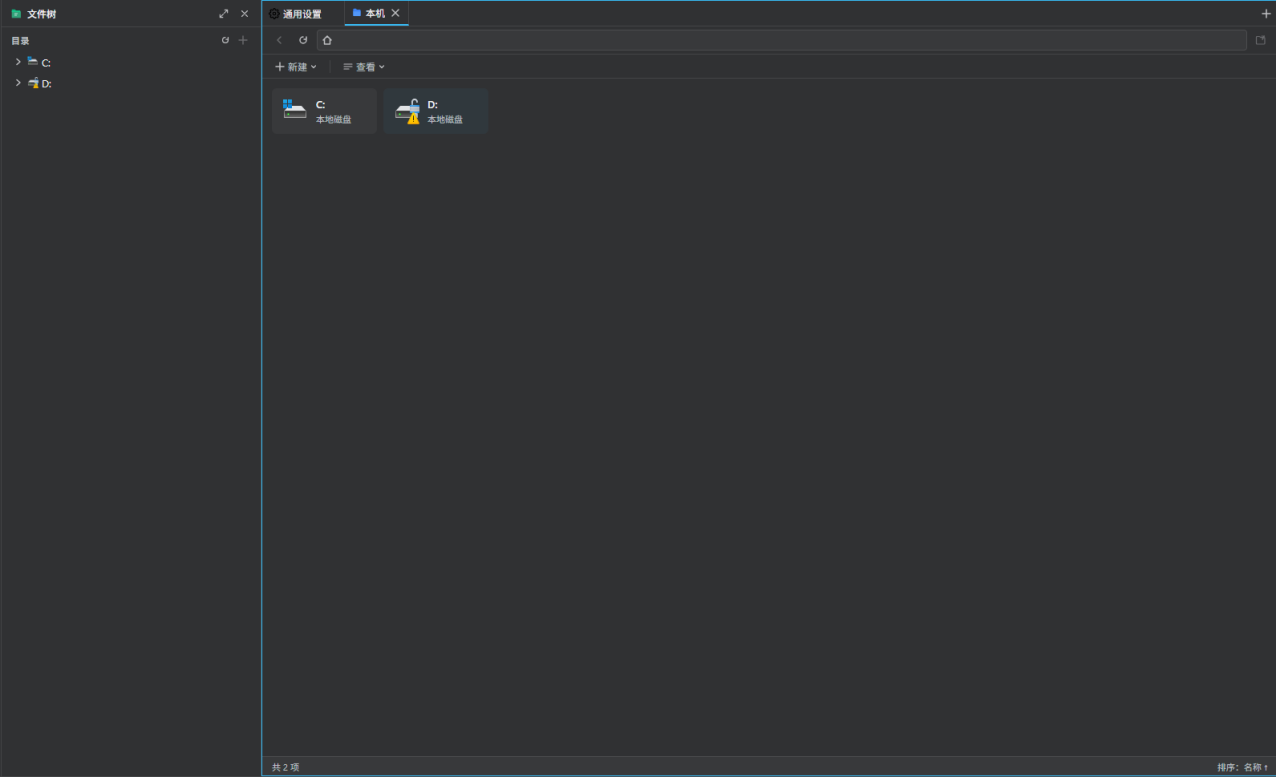
文件列表
- 根目录:盘符卡片网格(仿「此电脑」)
- 普通目录:表格,列含名称、修改日期、类型、大小(可开关)、子项(可开关)。所有列宽可拖拽调整,列标题可点击排序
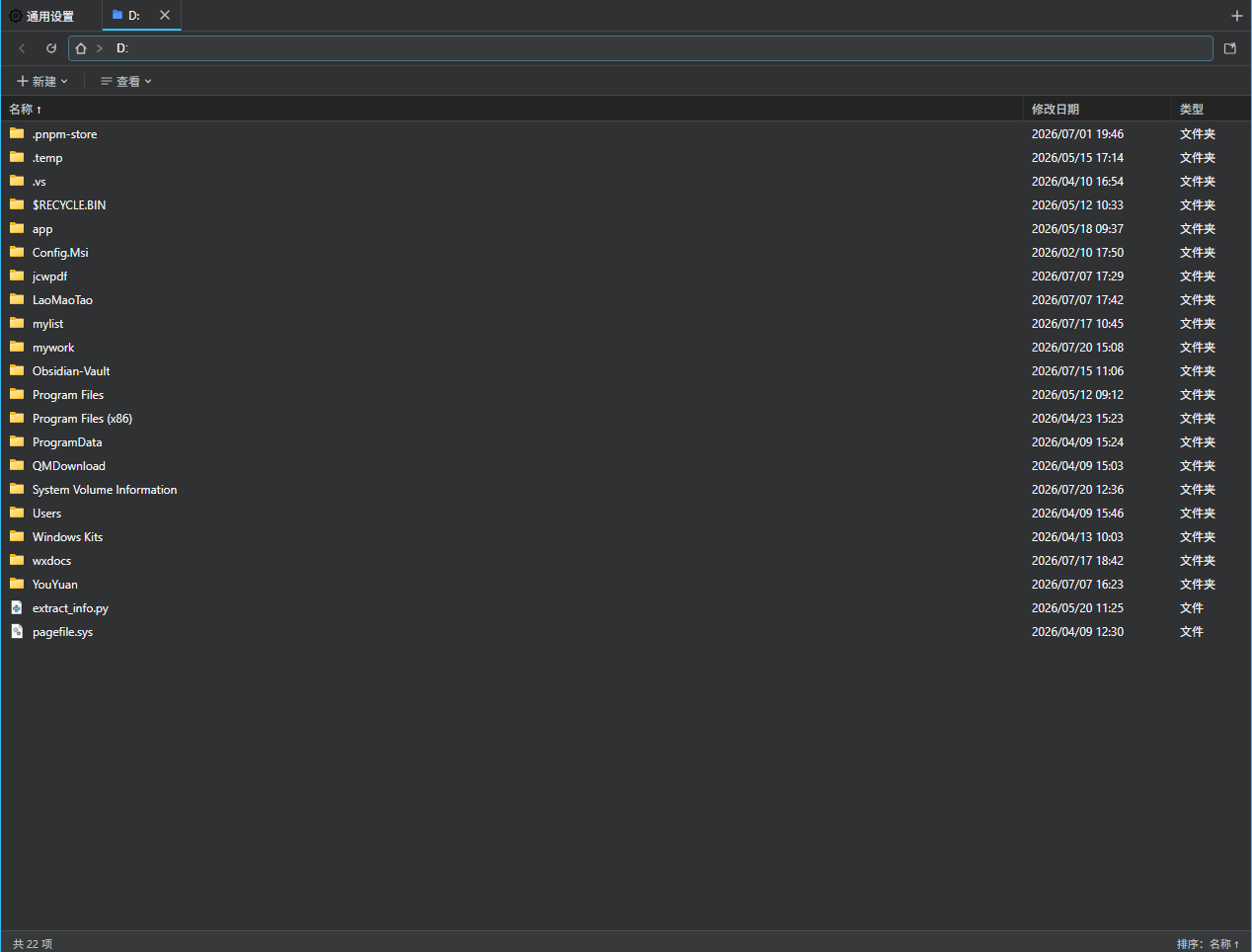
顶部地址栏
| 按钮 | 作用 |
|---|---|
| 上一级 | 返回上级目录(根目录时禁用) |
| 刷新 | 刷新当前目录 |
| 面包屑 | 点击各级目录跳转;点击整条切换为地址输入态,可直接输入路径 |
| 在系统资源管理器中打开 | 用 Windows 资源管理器 / Finder 打开当前目录 |
命令行工具栏
- 新建下拉:文件夹 + 注册表 ShellNew 模板(文本、图片等)
- 剪切 / 复制 / 粘贴:通过快捷键
Ctrl+X/Ctrl+C/Ctrl+V(工具栏按钮默认隐藏) - 查看下拉(可多选):大小列可见性、子项列可见性、分隔线、显示系统文件(隐藏文件可见性)
行操作
| 操作 | 效果 |
|---|---|
| 单击 | 选中(支持 Ctrl / Shift 多选) |
| 双击 | 打开(目录进入、文件系统打开) |
| 右键 | 弹出 Windows 系统原生右键菜单(与资源管理器同款,包括第三方扩展) |
| 内联重命名 | 双击名称进入编辑,Enter 确认 / Esc 取消 |
| 拖拽 | 跨目录移动(同盘)或复制(跨盘) |
跨分栏拖拽
工作区 分栏 时,可以在多个目录之间拖拽文件。拖到目标目录会显示「释放以移动到当前文件夹」提示。剪贴板也跨分栏共享。
和文件树联动
工作区打开的目录会同步到左边的 文件树 面板,那边会跟着高亮当前路径。反过来,在文件树里点一个目录,也会在这里打开——两边是联动的。
双击预览
文本文件 / 图片双击时,会用内置的 文件预览 打开——文本用 monaco-editor(VSCode 同款编辑器)支持语法高亮,图片直接预览。