准备
安装 UDhold 前的系统要求、下载安装步骤和首次启动流程。
UDhold 是一个桌面应用启动器和插件平台。开始用之前,先确认你的电脑环境,然后下载安装。
系统要求
| 平台 | 版本要求 |
|---|---|
| Windows | Windows 10 / 11(x64) |
| macOS | macOS 11+(Apple Silicon 和 Intel 均支持) |
| Linux | 路线图中,暂未发布官方构建 |
下载
去 UDhold 官网 下载页或 GitHub Releases,按系统选安装包:
- Windows:
setup.exe(安装版) - macOS:
.dmg(通用)或-arm64-mac.zip(Apple Silicon 芯片)
安装
Windows
双击 setup.exe 安装包,按提示选安装路径,下一步到底,完成。默认安装到 C:\Users\<用户名>\AppData\Local\UDhold\。
macOS
双击 .dmg 把 UDhold 拖进 Applications 文件夹。第一次打开如果提示"无法验证开发者",去 系统设置 → 隐私与安全性 点"仍要打开"。
首次启动
- 启动后,UDhold 会在系统托盘驻留图标,主窗口默认隐藏
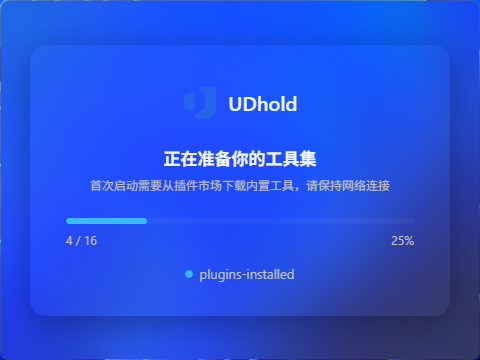
- 首次启动会自动弹出 Bootstrap 窗口,下载默认必备插件(文件管理、设置中心、插件市场等)
- 下载完成后,会自动打开主面板(panel-shell),提示你设置全局快捷键
Windows SmartScreen 警告:首次运行可能被拦截,点击「更多信息 → 仍要运行」即可。
macOS 权限请求:UDhold 会请求「辅助功能」权限(用于全局快捷键、超级面板的鼠标监听)、「屏幕录制」权限(用于截图、取色),请在系统设置中授权。
首次启动权限
启动后系统可能请求以下权限,按需授予:
| 权限 | 用途 |
|---|---|
| 辅助功能(macOS) | 全局快捷键、模拟键盘输入、超级面板鼠标监听 |
| 屏幕录制(macOS) | 截图、取色 |
| 开机自启动 | 重启后自动运行 UDhold |
Windows 一般无需额外授权。
唤起主界面
UDhold 装好后默认在后台运行,用全局快捷键随时呼出搜索框:
- macOS:
Option + Z - Windows:
Alt + Z
呼出后输入名字或拼音就能搜索,按 Esc 隐藏回去。快捷键可以在 设置 里改。
卸载
- 去「设置 → 应用」卸载,或运行安装目录下的
Uninstall UDhold.exe - 用户数据保留在
%APPDATA%\UDhold\,需要彻底清除请手动删除
接下来看 快速上手 5 分钟,跑通完整流程。